실제 화면으로 보는 3대 핵심 기능 실전 사용법
영수증 스캔부터 지난달 지출 비교, 마트 최저가 장보기까지
실제 앱 화면의 버튼을 보면서 그대로 따라 해보세요.
영수증 1초 AI 자동 스캔 & 기록하기
영수증을 카메라로 찍기만 하면 매장명, 개별 품목 단가, 결제 카드까지 알아서 분리되어 가계부에 저장됩니다.
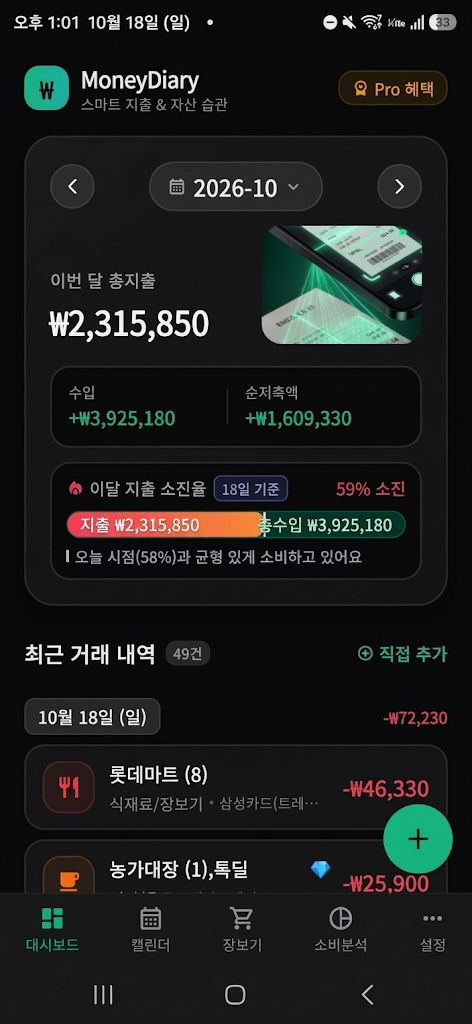
우측 하단 초록색 [+] 버튼 터치
앱 메인 대시보드 화면 우측 하단에 떠 있는 초록색 원형 [+] 버튼을 누릅니다.
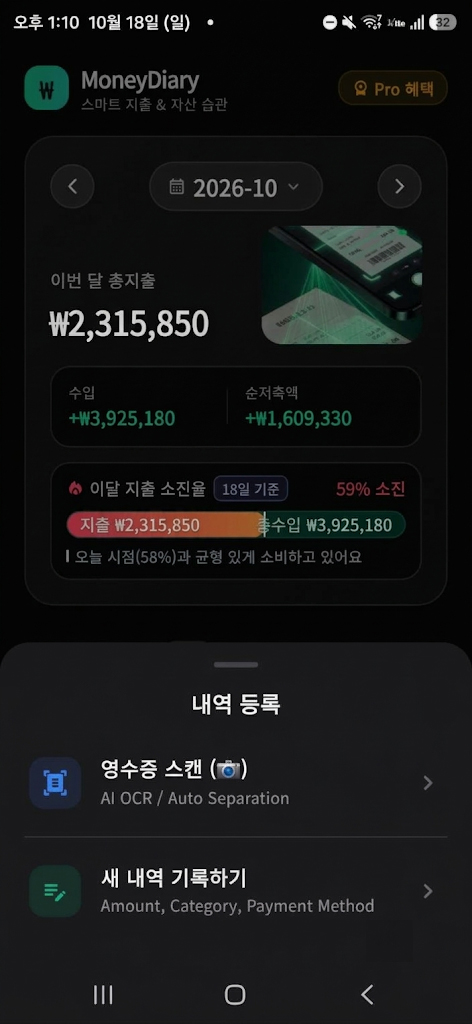
'영수증 스캔 (📷)' 선택
하단 메뉴에서 '영수증 스캔'을 누른 뒤, 바로 찍으려면 '카메라 촬영', 캡처된 사진은 '갤러리 선택'을 누릅니다.
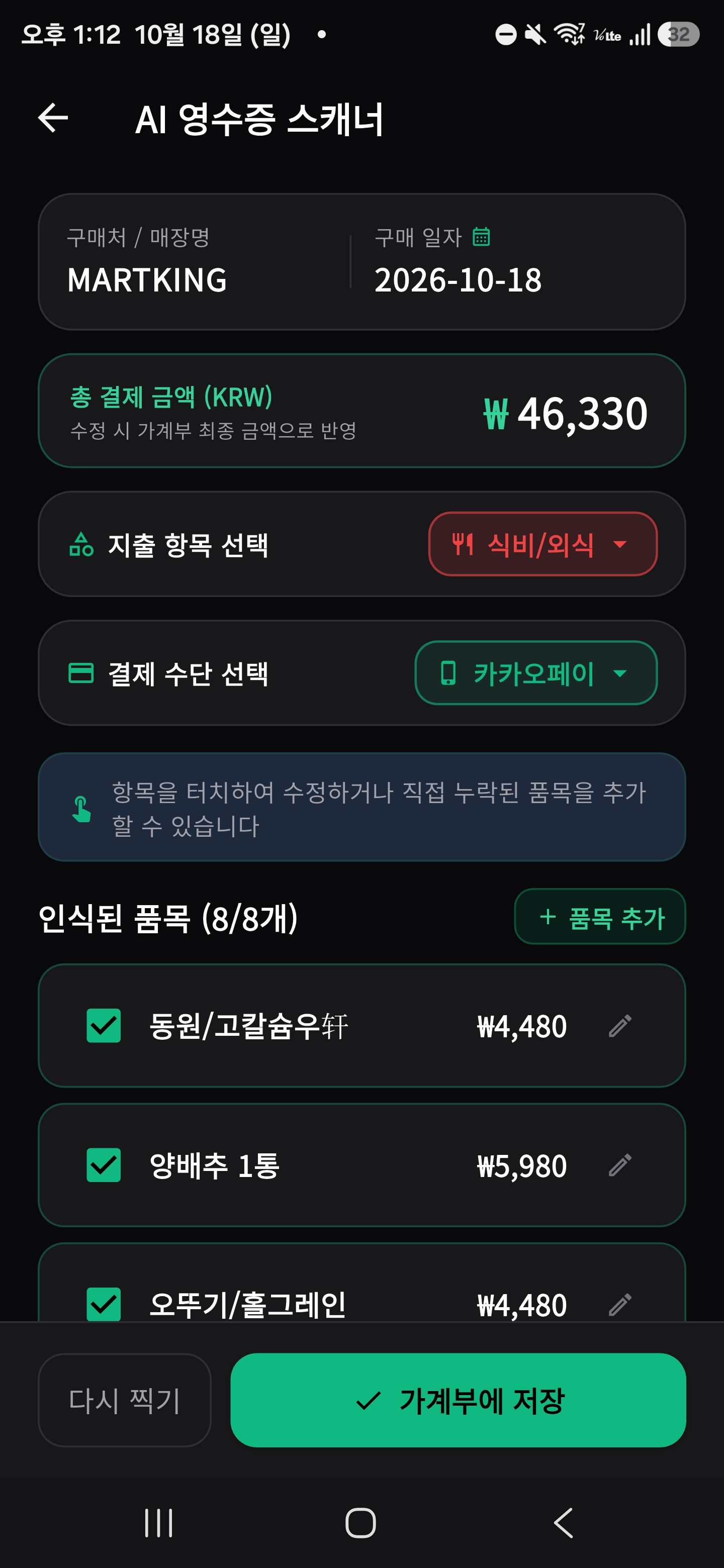
품목 확인 후 [가계부에 저장] 터치
0.3초 만에 매장명과 품목별 단가가 자동 분리됩니다. 확인 후 맨 아래 '가계부에 저장'을 누르면 등록 완료!
지난달과 지출 비교 & 소비 구멍 진단하기
어느 카테고리에서 지난달보다 돈이 많이 나갔는지, 어떤 카드 지출이 급증했는지 직관적으로 비교합니다.
하단 메뉴에서 [소비분석] 탭 누르기
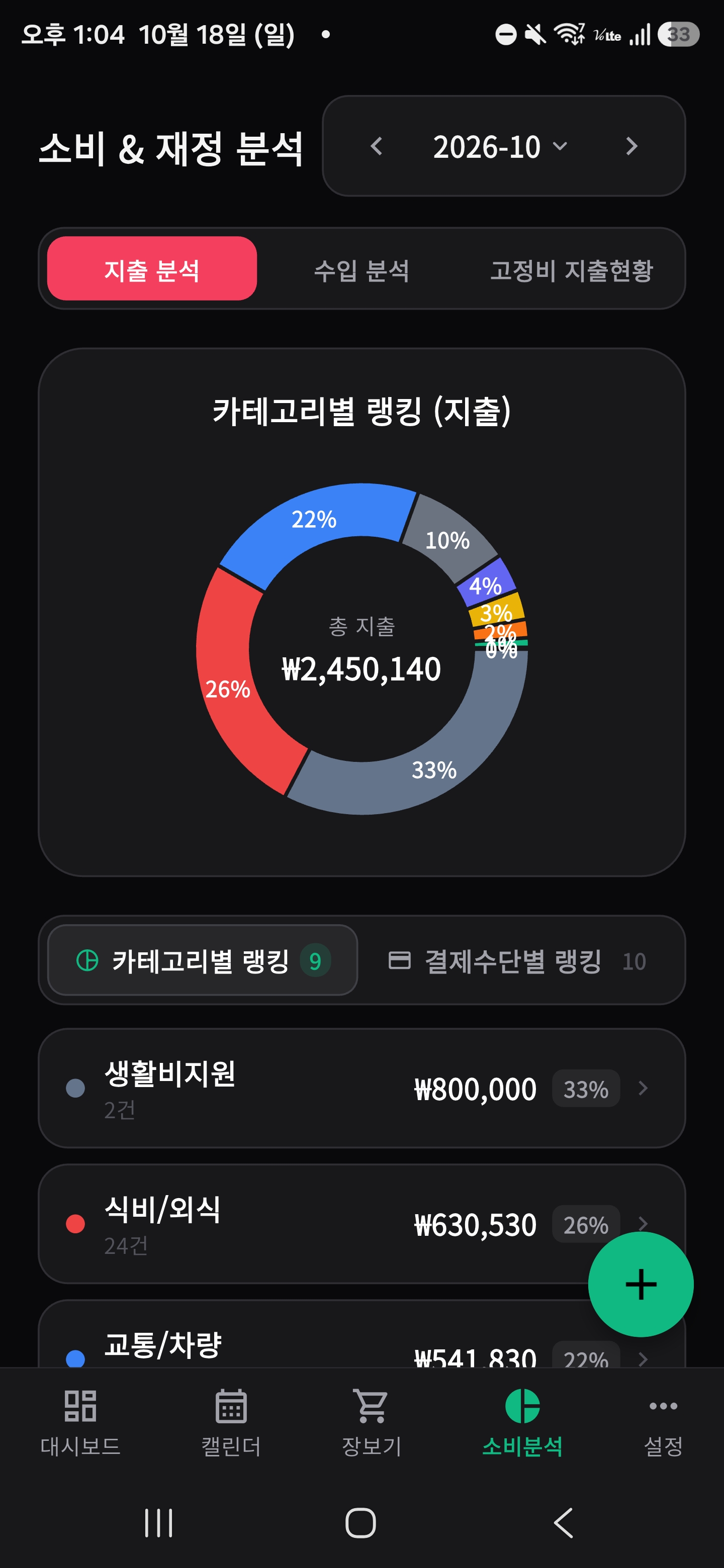
화면 맨 아래 메뉴 바에서 4번째에 있는 '소비분석' 탭(파이차트 모양 아이콘)을 누릅니다.
카테고리별 지출 랭킹 & 도넛 차트 확인
이번 달 가장 지출 비중이 큰 항목(생활비, 식비/외식, 교통/차량 등)이 퍼센트(%)와 금액 랭킹 순으로 정리되어 한눈에 보입니다.
결제수단별 랭킹 & 고정비 탭 전환
상단의 '결제수단별 랭킹' 탭을 누르면 신용카드와 체크카드 지출 비중을 점검할 수 있고, '고정비 지출현황' 탭에서는 매달 나가는 구독료와 보험료를 사전에 통제할 수 있습니다.
마트별 최저가 검색 & 스마트 장보기 활용하기
내가 찍은 영수증 데이터가 자동으로 물가 사전이 되어, 계란·우유를 어디서 사야 제일 싼지 알려줍니다.
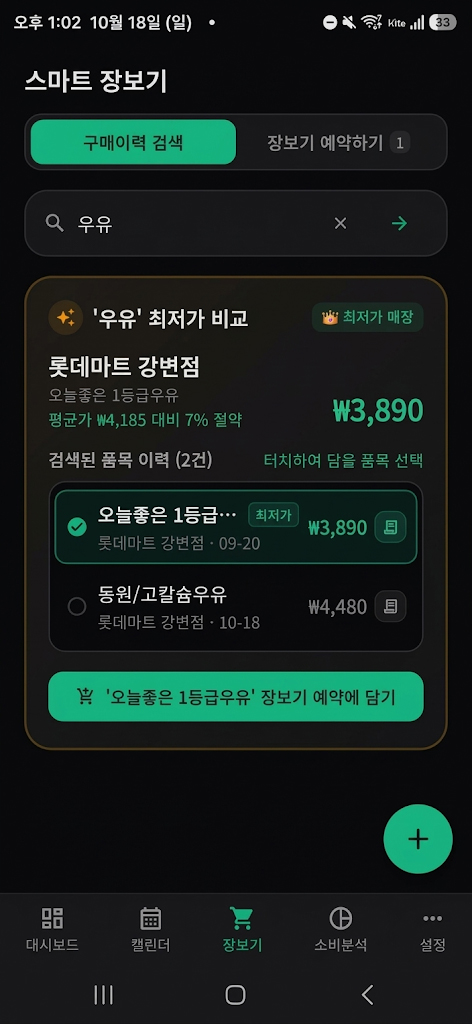
하단 메뉴에서 [장보기] 탭 누르기
화면 맨 아래 메뉴 바에서 3번째에 있는 '장보기' 탭(장바구니 아이콘)을 누릅니다.
사고 싶은 물건 검색 & '최저가 매장' 확인
상단 검색창에 '우유', '계란', '라면' 등을 검색하면, 내가 영수증을 찍었던 롯데마트, 이마트, 홈플러스 중 '최저가 매장 👑' 뱃지와 가격이 실시간 비교되어 표시됩니다.
[장보기 예약에 담기]로 최적 코스 추천받기
살 물건을 담아두면 AI가 'AI 장보기 최적 코스'를 계산하여 어디서 장을 봐야 총액을 가장 많이 절약할 수 있는지 자동으로 추천해 줍니다.
자, 이제 첫 번째 영수증을 찍어볼까요?
오늘 받은 커피 영수증이나 마트 영수증으로 직접 체험해보세요.